Mulai masa pajak Januari 2022, Direktorat Jenderal Pajak melalui Peraturan Dirjen Pajak Nomor PER-24/PJ/2021 telah mengatur mengenai pembuatan Bukti Potong Unifikasi dan penyampaian SPT Masa PPh Unifikasi. Bukti potong unifikasi merupakan dokumen dalam format standar atau dokumen lain yang dipersamakan, yang dibuat oleh pemotong Pajak Penghasilan (PPh) sebagai bukti atas pemotongan/pemungutan PPh.
Pemotongan/pemungutan PPh Unifikasi meliputi PPh Pasal 23, Pasal 22, Pasal 15, dan Pasal 4 ayat (2. Bukti potong ini menjadi penting karena merupakan dokumen pembuktian bahwa pemotong pajak telah memenuhi kewajiban perpajakannya, serta dapat digunakan sebagai kredit pajak bagi pihak yang dipotong.
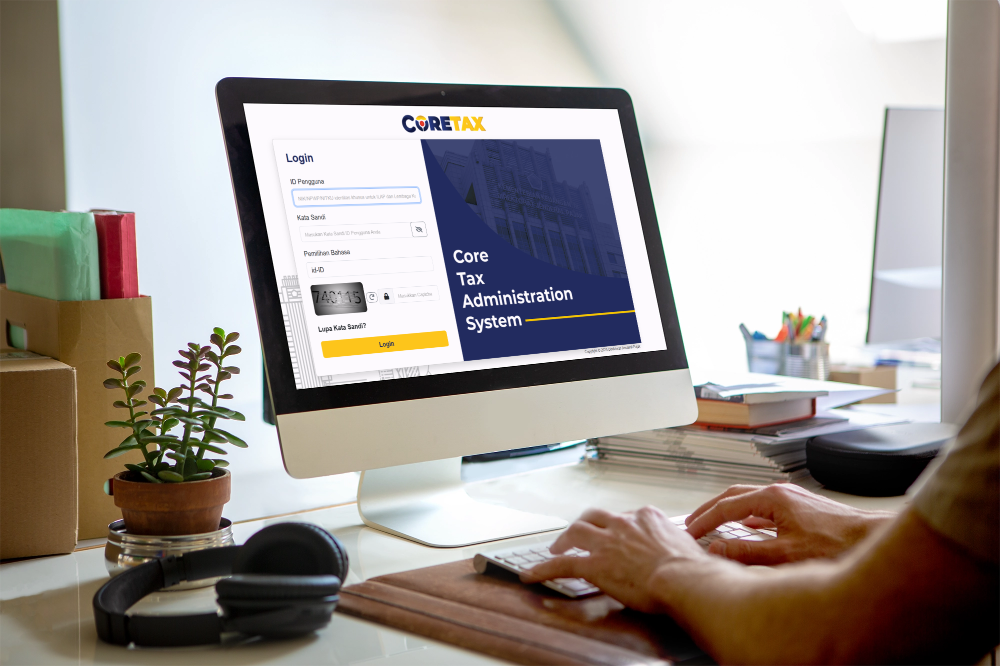
Mulai Januari 2025, seluruh administrasi perpajakan dilakukan melalui sistem Coretax, termasuk pembuatan Bukti Potong Unifikasi. Berikut adalah langkah-langkah pembuatan Bukti Potong Unifikasi pada aplikasi Coretax:
Pada menu eBupot, pilih submenu BPPU, kemudian klik Create eBupot BPU.

Isi informasi pada bagian General Information, yaitu Masa Pajak, NPWP pihak yang dipotong, dan ID TKU.
Pada bagian Income Tax, pilih fasilitas yang sesuai jika pihak yang dipotong mendapat fasilitas tertentu. Jika tidak, pilih opsi Tanpa Fasilitas.
Isi kolom Tax Object Name sesuai dengan jenis transaksi yang dilakukan. Pada kolom Tax Base, masukkan nominal dasar pengenaan pajak. Kolom Tax Article, Tax Object Code, Income Tax Status, Income Tax Withheld, dan Revenue Code akan terisi otomatis.

Pada bagian Reference Document, isikan jenis serta nomor dokumen yang dijadikan sebagai referensi transaksi, misalnya, faktur pembelian, kontrak, atau bukti pembayaran.
Jika seluruh data sudah diisi dengan benar dan sesuai, klik Submit. Jika masih diperlukan perubahan, simpan bukti potong sebagai draft dengan mengklik Save Draft.

Setelah bukti potong di-submit, dokumen akan otomatis muncul pada beranda menu EBUPOT BPU submenu Belum Terbit.
Pilih bukti potong yang ingin ditandatangani dengan mencentang kotak kecil di sampingnya, lalu klik Terbitkan di pojok kanan atas. Masukkan tanda tangan elektronik pada pop up yang muncul, lalu klik Confirm Sign. Bukti Potong yang telah ditandatangani akan masuk ke menu Telah Terbit.
Untuk mengelaborasi Kebutuhan Pajak Anda dan mendapatkan gambaran ruang lingkup silakan berdiskusi atau menjadwalkan pertemuan dengan tim konsultan kami

